压缩坞(Media Compress Hub)是一个可以在浏览器里直接运行的媒体压缩网页。它支持 JPG/PNG/WebP/AVIF/BMP 等图片格式输入,也能处理 GIF 动图;更有辨识度的地方,还可以直接压缩 MP4/MOV 等视频文件。
处理图片、GIF 动图或视频时,很多人只是想把文件体积缩小一些,以便发送、上传或存储。如果每次都要安装软件,操作成本比较高;如果使用传统在线压缩网站,又可能遇到文件大小限制,或者需要先上传原始素材。
压缩坞(Media Compress Hub)提供了另一种处理方式。它是一款基于浏览器运行的媒体压缩工具,支持 JPG、PNG、WebP、AVIF、BMP 等图片格式,也支持 GIF 动图和 MP4、MOV 等视频文件。根据项目介绍,图片、动图和视频的压缩工作主要在本地浏览器中完成,用户无需按照传统方式将原始文件上传到远程压缩服务器。
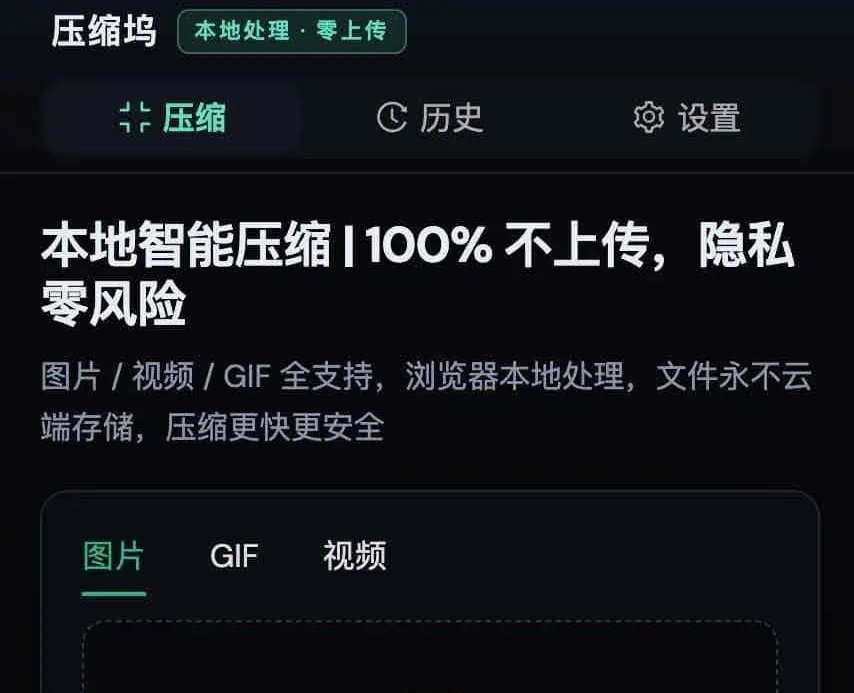
对于临时处理工作录屏、个人视频、网站图片等需求,这种方式比较方便。不过,本地压缩同样会占用电脑的计算和内存资源,实际处理能力还要看文件大小、浏览器环境和设备配置。
传统在线压缩工具通常需要先上传文件,由服务器完成压缩,再将处理结果提供给用户下载。这种模式可以利用服务器的计算资源,但处理体验也会受到网络速度、服务端负载和平台文件大小限制的影响。
压缩坞采用的是浏览器端处理方案。根据项目的技术介绍,图片压缩通过 Web Worker 执行,GIF 和视频处理则使用 FFmpeg.wasm。后者可以让 FFmpeg 的部分音视频处理能力在浏览器环境中运行。
两种方式的主要区别如下:
| 对比项目 | 压缩坞 | 传统在线压缩工具 |
|---|---|---|
| 主要处理位置 | 用户浏览器本地 | 通常在远程服务器 |
| 原始文件上传 | 本地处理流程可不上传 | 通常需要上传 |
| 处理速度 | 受设备性能和浏览器影响 | 受网络、服务器性能等因素影响 |
| 文件大小限制 | 受工具设定和本地资源限制 | 受平台限制和服务器资源影响 |
| 使用方式 | 通过浏览器访问 | 通过浏览器访问 |
本地处理的直接好处,是省去了原始文件上传和压缩结果下载的环节。对于网络条件一般、文件包含个人内容,或者不希望把工作素材交给第三方处理的用户,这种方式有一定实用价值。
不过,需要区分“减少文件上传”和“完全没有网络通信”。网页本身仍可能加载脚本、处理模块或访问其他网络资源。如果对数据安全有严格要求,还应结合项目源码和实际网络请求进行确认,不能仅凭本地压缩这一功能就认定整个网站完全没有数据外传。
压缩图片和视频时,一个常见问题是:文件虽然变小了,但还是超过平台的上传限制。
例如,系统要求上传的视频不能超过 20MB,原文件却有几十甚至上百 MB。如果手动反复调整分辨率、码率和编码参数,可能需要多次尝试才能达到要求。
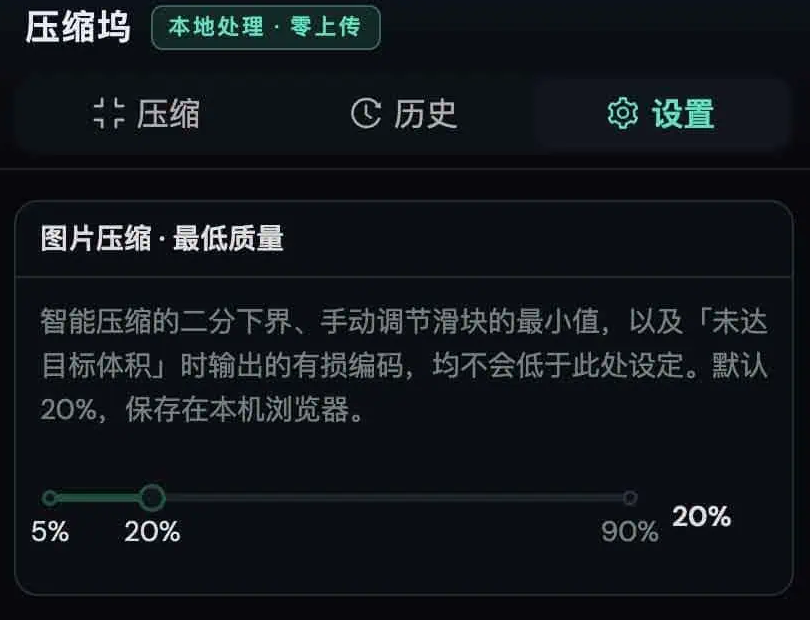
压缩坞提供了自定义目标体积的功能。用户可以根据用途设置希望达到的文件大小,再由工具根据相应的处理逻辑调整压缩参数,尽量接近目标值。
这项功能适合以下场景:
需要注意,目标体积并不等于保证输出文件一定达到指定大小。压缩结果还与原始文件的分辨率、画面复杂度、编码方式和允许的质量损失有关。如果目标设置得过低,画质可能明显下降;如果原文件本身已经经过高强度压缩,也未必还能大幅缩小。
根据项目介绍,压缩坞对不同类型的文件设置了不同的处理上限:图片约为 50MB,GIF 动图约为 500MB,视频最高标称可达 5GB。
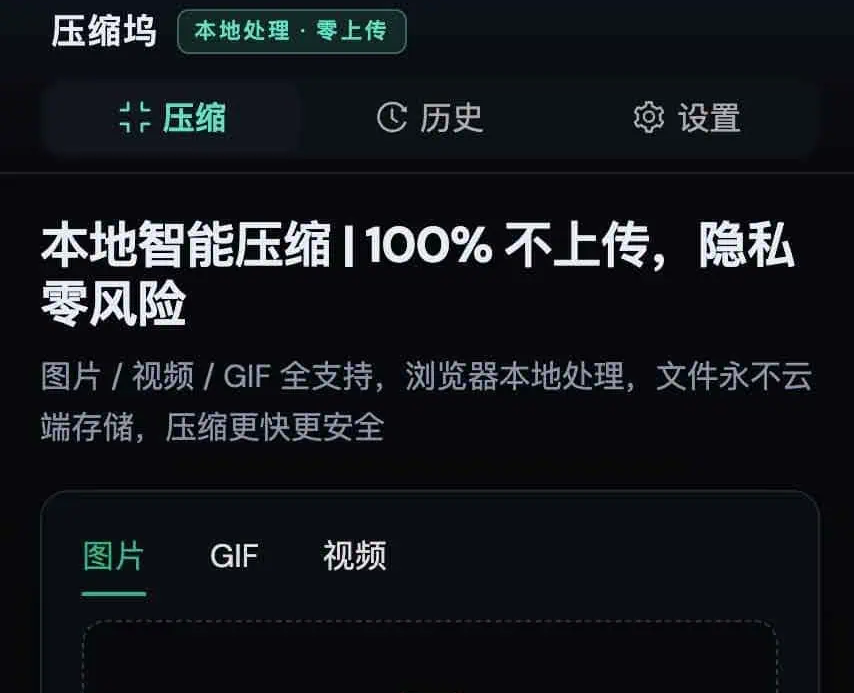
这些数值属于项目标注的能力范围,并不代表每台电脑都能顺利处理相应大小的文件。尤其是视频压缩,实际运行效果会受到可用内存、CPU 性能、浏览器限制以及文件编码格式等因素影响。
图片压缩: 适合处理网站配图、产品图片和日常照片。不同图片格式的压缩效果有所区别,尤其是 PNG 等格式,在需要保留透明背景或细节时,应注意输出质量。
GIF 压缩: 动图文件往往包含多帧画面,压缩过程可能涉及颜色数量、帧数据等因素。文件较大时,处理时间和内存占用也可能明显增加。
视频压缩: 视频的分辨率、时长、帧率和编码格式都会影响处理成本。即使两个视频文件大小相同,实际压缩时间也可能相差较大。
如果需要处理几百 MB 甚至数 GB 的文件,建议先用较小的素材测试。对于接近项目标称上限的视频,不宜仅凭网页支持该容量就预期一定能够顺利完成压缩。
压缩坞减少了文件传输步骤,但压缩任务仍然需要消耗计算资源。尤其是 GIF 和视频,处理时可能需要加载 FFmpeg.wasm 相关模块,并进行编码、解码等操作。
首次使用时,如果相关模块尚未加载,可能需要额外等待。开始压缩后,文件越大、处理过程越复杂,对设备性能的要求通常也越高。
如果出现处理缓慢、页面卡顿或任务失败,可以先尝试以下方法:
另外,浏览器端处理并不意味着一定比服务器压缩更快。对于小文件,省去上传和下载可能更有优势;对于大型视频,设备性能不足时,本地处理反而可能耗时更长。
如果只是偶尔压缩几张图片、处理 GIF,或者把一段工作录屏缩小后发送,压缩坞这类浏览器工具比较适合。它不需要用户为了临时任务专门安装一套音视频软件,使用门槛相对较低。
如果平时经常处理大型视频、需要批量转码,或者对编码参数和处理稳定性有更高要求,则可以考虑 HandBrake、FFmpeg 等桌面工具。这些工具更适合持续性、重复性较强的媒体处理任务。
项目还提供了基于 Electron 的桌面版源码。不过,桌面版本能否直接安装,取决于项目实际发布的安装包和目标操作系统。如果没有适用于当前系统的预编译版本,用户可能需要自行构建,使用门槛会高一些。
因此,压缩坞更适合作为日常媒体处理的补充工具,而不是所有专业音视频工作的替代方案。
对于普通用户,直接使用现成的网页工具即可。如果计划下载源码、自行部署,或者基于项目开发新的服务,则需要额外关注许可证要求。
根据原文提供的信息,压缩坞采用 AGPL-3.0 许可证。这类许可证涉及源码使用、修改和向外提供服务时的相应义务。具体需要履行哪些义务,应结合许可证全文、实际修改内容和部署方式判断。
开源并不意味着可以忽略许可证。尤其是计划将修改后的程序部署为可供他人通过网络访问的服务时,建议在正式上线前核对 AGPL-3.0 的相关条款,必要时咨询专业法律人士。
压缩坞 Media Compress Hub 的特点,是将图片、GIF 和视频压缩功能放到浏览器环境中执行,减少传统在线工具所需的文件上传与下载步骤,并提供自定义目标体积等实用功能。
它适合临时压缩图片、处理动图、缩小工作录屏和个人视频文件。对于大文件和长视频,则需要考虑设备性能、浏览器内存以及实际编码耗时。若日常工作涉及大量素材、复杂转码或长时间批量处理,使用桌面版 HandBrake 或 FFmpeg 往往更合适。
选择哪种工具,关键还是看文件大小、处理频率和对稳定性的要求。偶尔使用、希望直接在网页中完成任务,可以考虑压缩坞;如果媒体处理已经成为日常工作流程的一部分,则更适合选择可持续运行、便于批量操作的本地软件。
压缩坞 Media Compress Hub(media-compress-hub.vercel.app)收录在「在线工具」栏目。
 SSL证书在线工具
SSL/TLS 证书与网站检测工具,包括 SSL证书安装检测、CSR文件生成与验证、SSL证书链下载、证书格式转换、DNS解析查询、Whois域名信息查询及 HTTP/2 检测等
topssl.cn
↗
SSL证书在线工具
SSL/TLS 证书与网站检测工具,包括 SSL证书安装检测、CSR文件生成与验证、SSL证书链下载、证书格式转换、DNS解析查询、Whois域名信息查询及 HTTP/2 检测等
topssl.cn
↗
 mp3to.cc
Mp3To 是一款基于浏览器运行的在线音频转换工具,可以直接完成 MP3、WAV、FLAC 等格式转换,也支持从视频文件中提取音频。
mp3to.cc
↗
mp3to.cc
Mp3To 是一款基于浏览器运行的在线音频转换工具,可以直接完成 MP3、WAV、FLAC 等格式转换,也支持从视频文件中提取音频。
mp3to.cc
↗
 IM FREE
可以免费建站
imcreator.com
↗
IM FREE
可以免费建站
imcreator.com
↗
 Bezier Method
一款帮助你掌握钢笔工具的游戏。
bezier.method.ac
↗
Bezier Method
一款帮助你掌握钢笔工具的游戏。
bezier.method.ac
↗
 Certbot
EFF 官方推出的 Let's Encrypt 客户端,用一条命令完成证书申请与自动续期,支持 Nginx、Apache 等常见服务器的一键配置。适合有命令行基础、想要标准化方案的人。只提供命令行界面,不熟悉终端的话可以看看同类里的图形化工具。
certbot.eff.org
↗
Certbot
EFF 官方推出的 Let's Encrypt 客户端,用一条命令完成证书申请与自动续期,支持 Nginx、Apache 等常见服务器的一键配置。适合有命令行基础、想要标准化方案的人。只提供命令行界面,不熟悉终端的话可以看看同类里的图形化工具。
certbot.eff.org
↗
 SSL Labs
Qualys 出品的 SSL 服务器测试,给出 A+ 到 F 的评级,逐项列出协议支持、密钥交换、证书链与已知漏洞。适合想把 HTTPS 配置做到位的人照着整改,也是业内最常被引用的检测标准。免费、无需注册,一次完整测试需要几分钟。
ssllabs.com
↗
SSL Labs
Qualys 出品的 SSL 服务器测试,给出 A+ 到 F 的评级,逐项列出协议支持、密钥交换、证书链与已知漏洞。适合想把 HTTPS 配置做到位的人照着整改,也是业内最常被引用的检测标准。免费、无需注册,一次完整测试需要几分钟。
ssllabs.com
↗